您现在的位置是:网站首页> 编程资料编程资料
Visual Studio ASP.NET Core MVC入门教程第一篇_实用技巧_
 2023-05-24
538人已围观
2023-05-24
538人已围观
简介 Visual Studio ASP.NET Core MVC入门教程第一篇_实用技巧_
ASP.NET Core MVC入门教程第一节课,具体内容如下
1.开始环境
visual studio 2017 社区版或其他版本。安装时勾选“Web和云”组中的“ASP.NET及网页开发”项和“其他工具”组中的".NET Core平台开发“项。
2.创建一个网页应用
(1)在 Visual Studio中, select 文件 >新建 >项目。
(2) 在”新项目“对话框中的左面板中,点击”.NET Core“,在中间的面板中,点击 ”ASP.NET Core Web 应用程序 (.NET Core)“,将项目命名为”MVCUserInfo",点击”确定“钮,如下图:

如下图进行配置。

按”确定“钮后,vs为上述项目使用了一个缺少的模板,通过以上的操作,现在我们已经有了一个可以正常运行的应用程序了。按F5以调试模式运行应用,或按Ctrl-F5以非高度模式运行。效果如下图所示:
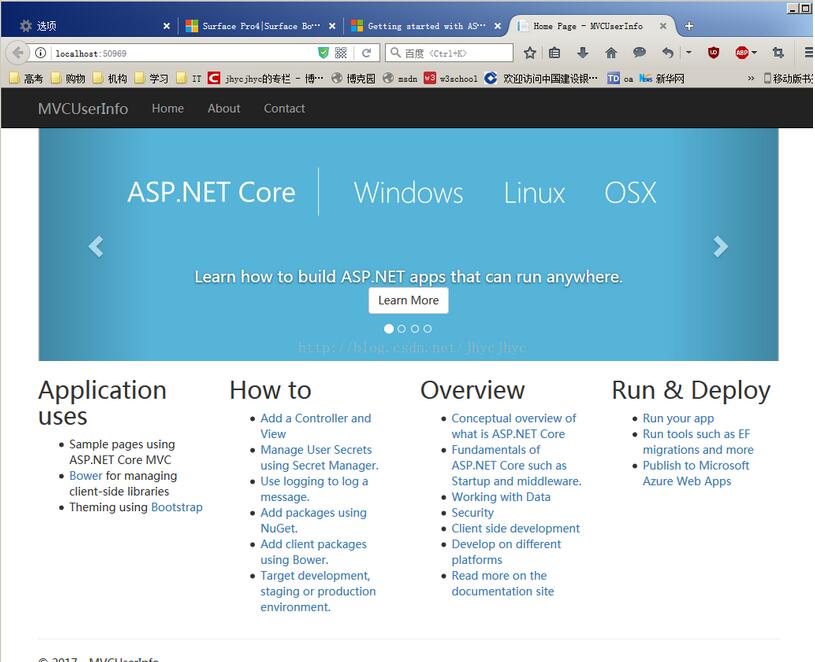
很酷炫, 上部有自动循环显示的区域,当浏览器视窗的大小必变时,布局、字体、导航栏等元素自动进行调整,如下图:

运行应用时,vs会启动IIS Express并随机分配给临时建立的网页服务一个端口号,如本例的为50969,但你的计算机上的情况可能不同。
非调试模式下运行时,你可改变代码、存储文件、刷新浏览器,并可以看到代码的变化,许多人喜欢此种模式。
如果用调式模式运行了应用,则可通过按Shift-F5来停止调试。
以上就是本文的全部内容,希望对大家的学习有所帮助,也希望大家多多支持。
相关内容
- Visual Studio 2017中找回消失的“在浏览器中查看”命令_实用技巧_
- Opencv2.4.13与Visual Studio2013环境搭建配置教程_实用技巧_
- .NET中可空值类型【Nullable<T>】实现原理_实用技巧_
- asp.net利用母版制作页脚效果_实用技巧_
- Asp.Net服务器发送HTTP标头后无法设置内容类型的问题解决_实用技巧_
- 使用asp.net mvc,boostrap及knockout.js开发微信自定义菜单编辑工具(推荐)_实用技巧_
- 详解ASP.NET MVC 常用扩展点:过滤器、模型绑定_实用技巧_
- 详解ASP.NET Core实现强类型Configuration读取配置数据_实用技巧_
- Visual Studio寻找C#程序必要的运行库文件_实用技巧_
- ASP.NET Core发送邮件的方法_实用技巧_