您现在的位置是:网站首页> 软件下载软件下载
联想原厂操作系统安装恢复软件下载_联想原厂系统镜像 1.0.0.6 官方版_下载站
 2022-04-09
75人已围观
2022-04-09
75人已围观
简介 联想原厂操作系统安装恢复软件下载_联想原厂系统镜像 1.0.0.6 官方版_下载站
联想原厂系统镜像是一款由联想电脑管家开发的联想原版电脑操作系统安装工具,它的作用是制作原厂系统盘和恢复原厂系统。所有系统使用时间长了就会变慢,甚至中了病毒或者木马的系统,最好就是重装一下系统,为了方便所有联想电脑用户,小编为大家收录这款联想原厂系统镜像轻松帮大家安装原版联想操作系统。
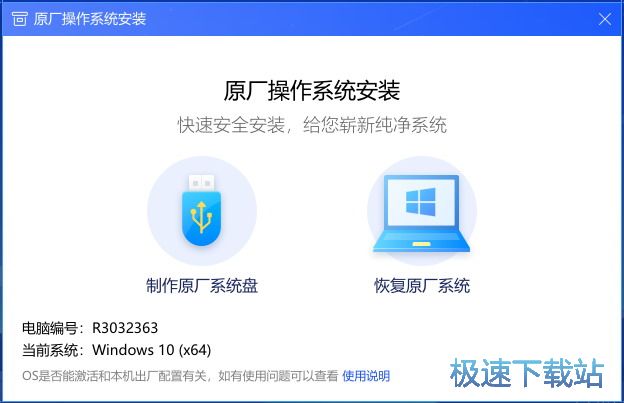
重装系统不用愁,管家给你露一手!保姆级重装系统教程在此,请客官笑纳。
装前必读
1. "联想原厂系统镜像"程序目前只适用联想或ThinkPad品牌的64位Win10家庭中文版电脑,其他机型或系统无法保证安装后自动激活,请慎重选择呦!
2. 准备≥8G的空U盘(如U盘内有文件,请事先备份,因为制作U盘过程中会格式化U盘)
3. 敲黑板:重装系统前,请将电脑内所有磁盘的所有重要数据备份,备份,备份!
4. 此程序为纯净版系统镜像,只包含操作系统的重装,系统里不带预装软件(如Office)哦!
使用方法
Step 1 制作系统U盘
a. 在需要重装系统的电脑上,下载“联想原厂系统镜像”程序
b. 插入准备好的U盘,打开“联想原厂系统镜像”程序,点击“制作原厂系统盘”,如图:
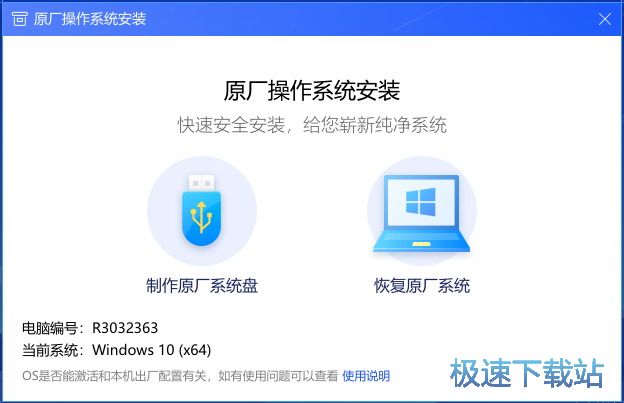
如您已将安装盘制作好,可以直接点击“恢复原厂系统”,然后点击“开始恢复”后直接到第f步

c. 如U盘已备份好,直接点击“继续”;如U盘暂未备份好,点击“去备份”,备份好后再重复上面的步骤
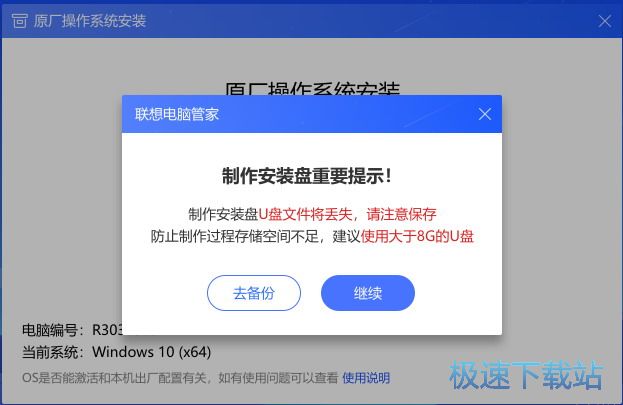
d. 点击上图的“继续”后,正式进入制作U盘阶段啦。
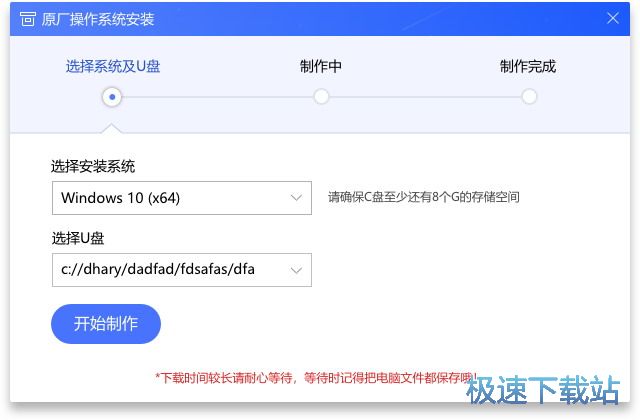
“选择安装系统”--默认的即可,无需选择;
“选择U盘”--请确认此处是已备好的U盘,确认无误后,点击“开始制作”,然后等待下载
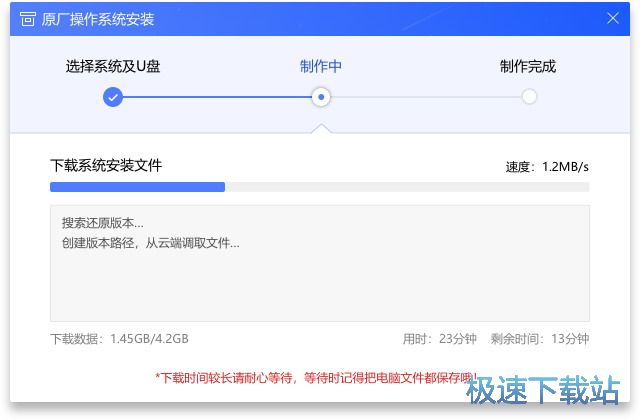
e. 制作完成后,点击“立即使用”。再次提醒:重装系统前,务必将电脑重要文件进行备份哦!
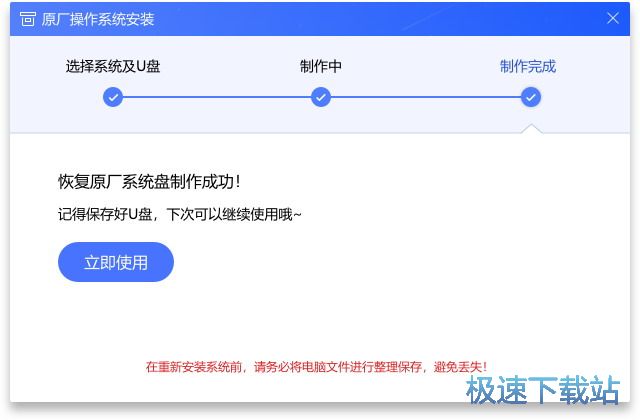
f. 然后点击“重启安装”

Step 2 安装Windows
若电脑可正常重启,请跳过a、b两步,直接看c步
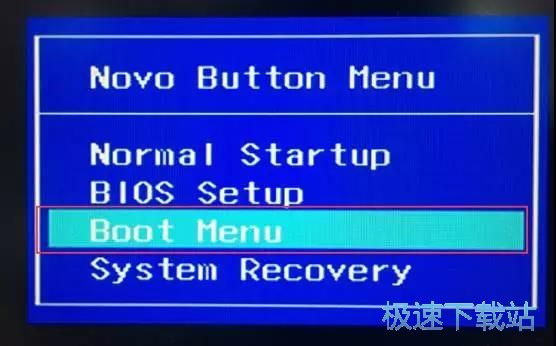
a. 若电脑无法重启,没有任何响应:按下电源键,并在开机过程中不停敲击F12键或者Fn+F12键调出引导菜单。笔记本若无响应,也可在关机状态下按下“一键恢复按钮”或者戳“一键恢复小孔”。一键恢复按钮或小孔位置多在“开机键旁边”或者“电脑左右侧”,如下图:

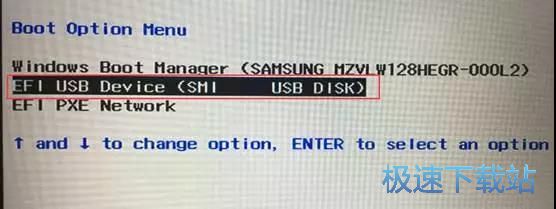
b. 选择“Boot Menu”并按下回车键,在启动菜单中选择带有[USB]的选项,再次按下回车
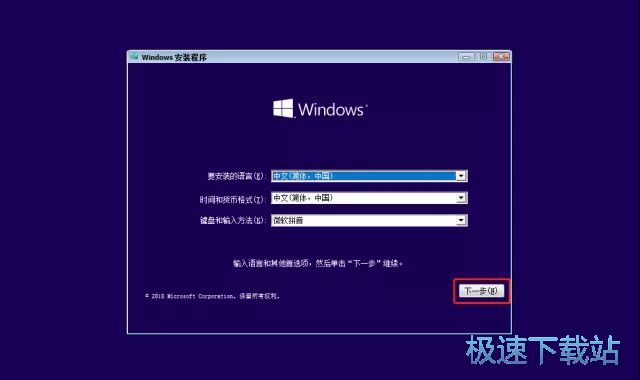
c. 此处直接点击“下一步”
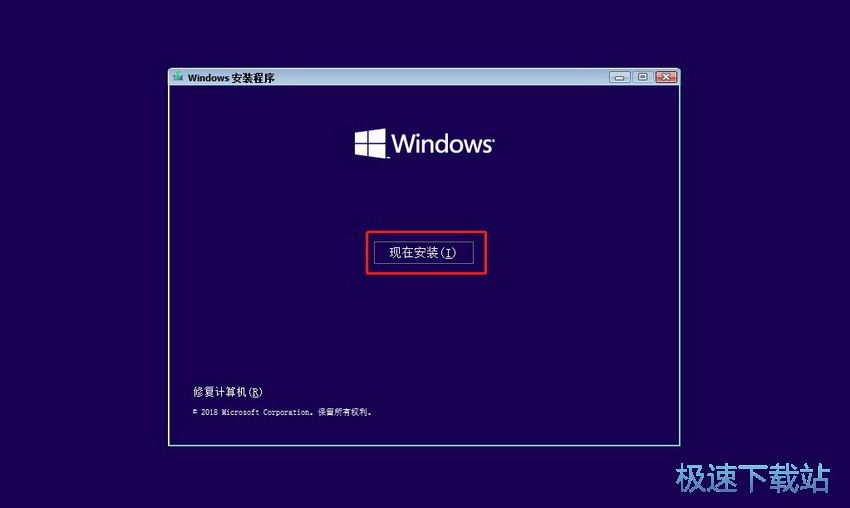
d. 点击“现在安装”
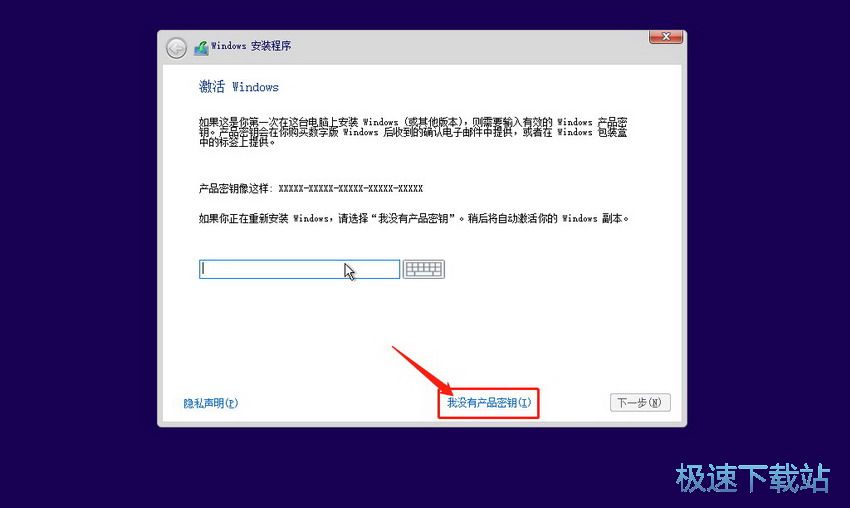
e. 点击“我没有产品密钥”
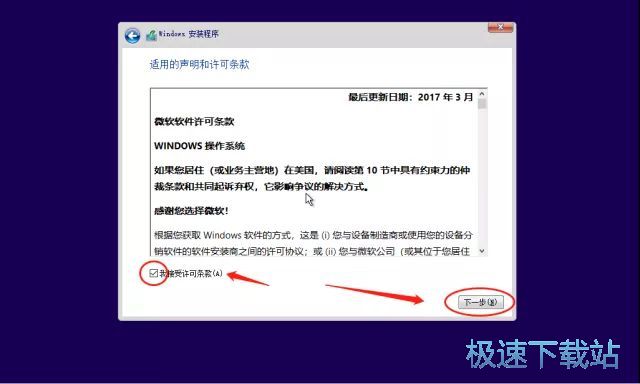
f. 勾选“我接受许可条款”,点击“下一步”
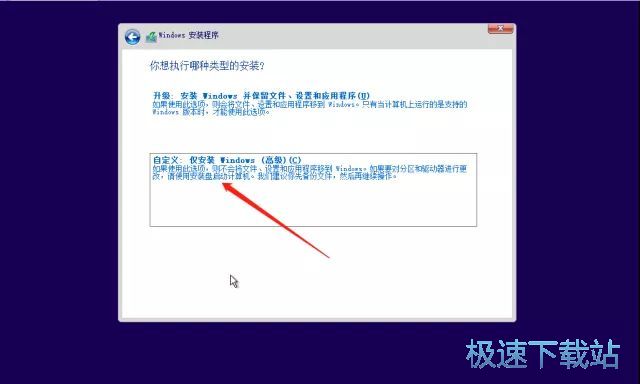
g.点击“自定义”
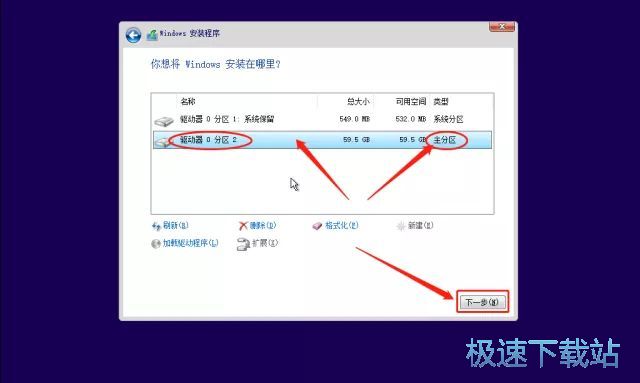
h.这里要注意选择主分区,或者删除需要安装系统的磁盘(删除之后会变成未分配),直接点击【下一步】
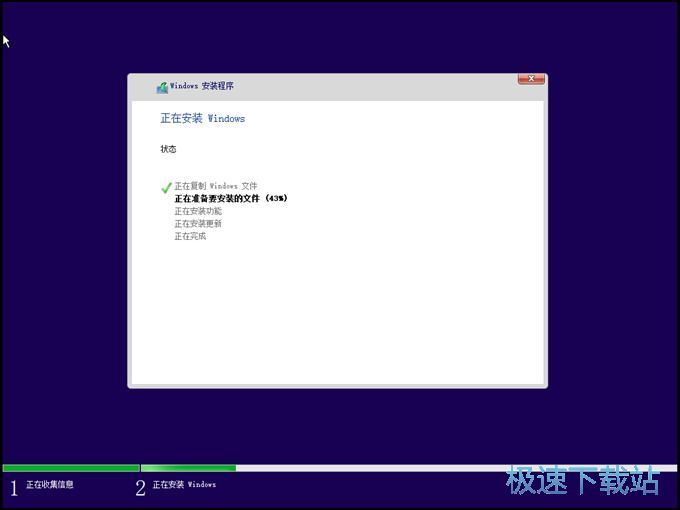
i.这时系统会自动重启几次并自动安装,请耐心等待。
待系统重启后,会进入微软Windows系统的标准初始化流程(设置系统时间、语言等),请按照Windows系统的提示进行操作,即可大功告成哦!
备注:因为系统是纯净版,没有驱动,可打开联想电脑管家--硬件驱动--驱动检测,联网自动检查系统缺失的驱动哦,免去找驱动的烦恼。
针对以上内容,在重装过程中如有疑问,可以加入联想电脑管家用户沟通群(群号:851030829)进行咨询哦!
注意事项

如果你的系统运行后出现如下提示:目前仅支持win8及以上的64位 Windows系统,代表你的系统不兼容本软件。
文件信息
文件大小:8324376 字节
文件说明:联想原厂系统镜像
文件版本:1.0.0.6
MD5:A8FB55D88EA8D581D2ECDDF3CC1B0E28
SHA1:0199B721F8C65C2C6A44F9B17C767046322F1721
CRC32:6A37CB34
相关内容
- 剪切板历史记录查看器下载_剪切板查看器 5.2.3790 中文绿色版_下载站
- 简单百宝箱鼠标连点器(网络游戏辅助工具)_5.3.0.11040 绿色版_下载_下载站
- TTF字体制作软件下载_FontCreator(TrueType字体编辑工具) 11.5 中文版_下载站
- Win10系统下载_Windows10升级助手 3.3.31.185 官方版_下载站
- 多重剪切板下载_双心多重剪切板(增强型复制粘贴工具) 1.4.1 安装版_下载站
- 淘宝时间校对助手下载_淘宝时间同步助手 2.0 免费版_下载站
- 还原大师官方下载_还原大师(一键恢复系统一键文件恢复) 3.5.0.1116 安装版_下载站
- 驱动精灵客户端下载_下载站
- 热键脚本语言下载_AutoHotkey(专业的热键脚本设置工具) 1.1.30.02 免费版_下载站
- CPU频率检测器下载_CpuFrequenz 2.05 免费版_下载站
点击排行
- MuvAudio(音频处理/转换工具) v3.6.1.0 官方安装版 下载-
- cevio creative studio free 语音歌唱合成软件 v1.3.2.0 官方免费安装版 下载-
- 在线视频格式转换器下载 新星在线视频格式转换器 V2.9.3 免费绿色版 下载-
- 袅袅虚拟歌手(歌声合成软件) v2.2.00 官方免费绿色版版(附余袅袅音源) 下载-
- Celtx(多媒体专业剧本编辑软件) v2.9.1 中文安装版 下载-
- 红红草莓魔镜软件(视频图像处理的软件) v1.0 免费安装版 下载-
- MP3 Skype Recorder官方下载 MP3 Skype Recorder(skype录音软件) V4.43 免费安装版 下载-
- 3GP转换大师(Plato Video To 3GP Converter) 免费安装版 下载-
本栏推荐
-
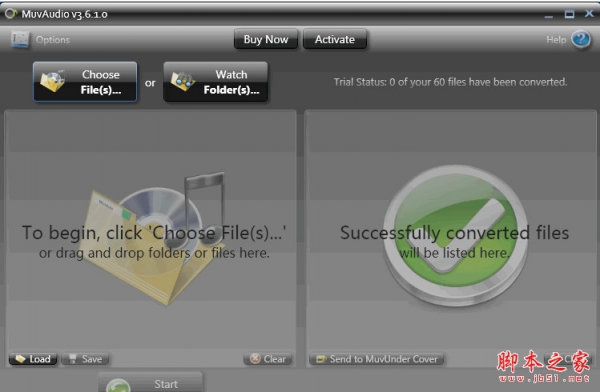
MuvAudio(音频处理/转换工具) v3.6.1.0 官方安装版 下载-
-

cevio creative studio free 语音歌唱合成软件 v1.3.2.0 官方免费安装版 下载-
-

在线视频格式转换器下载 新星在线视频格式转换器 V2.9.3 免费绿色版 下载-
-

袅袅虚拟歌手(歌声合成软件) v2.2.00 官方免费绿色版版(附余袅袅音源) 下载-
-

Celtx(多媒体专业剧本编辑软件) v2.9.1 中文安装版 下载-
-

红红草莓魔镜软件(视频图像处理的软件) v1.0 免费安装版 下载-
-

MP3 Skype Recorder官方下载 MP3 Skype Recorder(skype录音软件) V4.43 免费安装版 下载-



猜你喜欢
- MuvAudio(音频处理/转换工具) v3.6.1.0 官方安装版 下载-
- cevio creative studio free 语音歌唱合成软件 v1.3.2.0 官方免费安装版 下载-
- 在线视频格式转换器下载 新星在线视频格式转换器 V2.9.3 免费绿色版 下载-
- 袅袅虚拟歌手(歌声合成软件) v2.2.00 官方免费绿色版版(附余袅袅音源) 下载-
- Celtx(多媒体专业剧本编辑软件) v2.9.1 中文安装版 下载-
- 红红草莓魔镜软件(视频图像处理的软件) v1.0 免费安装版 下载-
- MP3 Skype Recorder官方下载 MP3 Skype Recorder(skype录音软件) V4.43 免费安装版 下载-