您现在的位置是:网站首页> 软件下载软件下载
CopyQ(剪贴板增强工具)V6.3.0官方安装版历史版本CopyQ(剪贴板增强工具)V3.9.3绿色中文版CopyQ(剪贴板增强工具)V3.11.1绿色中文版CopyQ(剪贴板增强工具)V4.0.0官方最新版CopyQ(剪贴板增强工具)V6.2.0官方最新版
 2022-09-19
140人已围观
2022-09-19
140人已围观
简介 CopyQ(剪贴板增强工具)V6.3.0官方安装版历史版本CopyQ(剪贴板增强工具)V3.9.3绿色中文版CopyQ(剪贴板增强工具)V3.11.1绿色中文版CopyQ(剪贴板增强工具)V4.0.0官方最新版CopyQ(剪贴板增强工具)V6.2.0官方最新版
CopyQ官方安装版是一款十分优秀的剪贴板增强工具,该软件能够帮助用户复制、剪切的项目以标签的形式摊开,而且CopyQ操作起来非常的方便,能够满足复制粘贴的用户使用需求,有需要的用户就快来本站进行下载体验吧。 常用说明 注意:主应用程序必须运行才能使用命令行发出命令。 为一些有用的命令行参数打印帮助: copyq –help copyq –help add 插入一些文本到历史记录中: copyq add “first item” “second item” “third item” 打印前三项内容: copyq read 0 1 2 copyq separator “,” read 0 1 2 显示目前的剪贴板内容: copyq clipboard copyq clipboard text/html copyq clipboard \? # lists formats in clipboard 将文字复制到剪贴板: copyq copy “Some Text” 将文件内容加载到剪贴板: copyq copy – 【ctrl+c】->【ctrl+c】->【ctrl+b】->【ctrl+b】->【ctrl+b】就可以实现复制-复制-复制-定位-粘贴-粘贴-粘贴这种操作了。 当然,上面这种只是CopyQ提高效率的一种方式而已,利用CopyQ对剪贴板历史记录的编辑和改变顺序、存储剪贴板历史记录、按照当前工作切换为不同剪贴板内容(通过新建标签页),还能够让效率更上一层楼。 不过这些全凭你对功能的了解程度而定,同时还需要一些想象力,所以使用时可以先研究一番。 当你不需要使用CopyQ时,只需要激 活系统托盘菜单中的【禁用剪贴板存储】即可,不过由于CopyQ并不会改变你的操作习惯,所以这个功能可能并不会经常用到。 使用方法 安装选择语言时没有中文选项,但软件确实是中文的。然后软件运行后就会自动出现在右下角消息栏中,你可以点击图标来在菜单中选择相应的功能。
相关内容
- Minidown(迷你档)V4.5官方最新版历史版本Minidown(迷你档)V3.6官方最新版
- 微软常用运行库合集V2022.09.15官方安装版历史版本微软常用运行库合集V2021.2.2332+64位合集微软常用运行库合集V2022.06.21官方最新版微软常用运行库合集V2022.06.21官方安装版
- 趣味配音手机版下载-趣味配音官方版下载 _安卓网
- 奇热漫画软件下载-奇热漫画手机版下载 _安卓网
- 解忧回购app下载-解忧回购最新版下载 _安卓网
- 初音未来跳舞apk下载-Hatsune Miku Live Wallpaper(初音未来跳舞软件)下载 _安卓网
- 初音未来跳舞动态壁纸下载-Hatsune Miku Live Wallpaper(初音未来跳舞动态手机壁纸)下载 _安卓网
- 初音未来动态跳舞壁纸下载-Hatsune Miku Live Wallpaper(初音未来跳舞壁纸手机版)下载 _安卓网
- 时尚快报软件下载-时尚快报手机版下载 v2.5.0_安卓网
- 海豹Max app下载-海豹Max安卓版下载 1.0.1_安卓网
点击排行
- 批量提取视频中的音频 MediaHuman Audio Converter v1.7.5 英文官方免费版 下载-
- 免费音频编辑软件下载 免费音频编辑软件 ocenaudio v3.11.22 官方安装版 32位 下载-
- 搜索宝鸟语花香收音机 v1.9 网络收音机 中文绿色免费版 下载-
- 奇信录音转文字APP下载 奇信录音转文字 for Android V2.0.5 安卓手机版 下载-
- 袅袅歌声合成软件 v1.9.38 国内首款歌声合成软件 中文绿色免费版 下载-
- MIDI-TO-MP3 v1.2 midi转mp3工具 汉化绿色版 下载-
- Win8音乐播放器 metro音乐播放器 myplayer v1.3 英文官方安装版 下载-
- Easy CD-DA Extractor 2011 v16.0.9 多语中文特别版 音乐CD抓取、格式转换、光盘刻录软件 下载-
本栏推荐
-

批量提取视频中的音频 MediaHuman Audio Converter v1.7.5 英文官方免费版 下载-
-
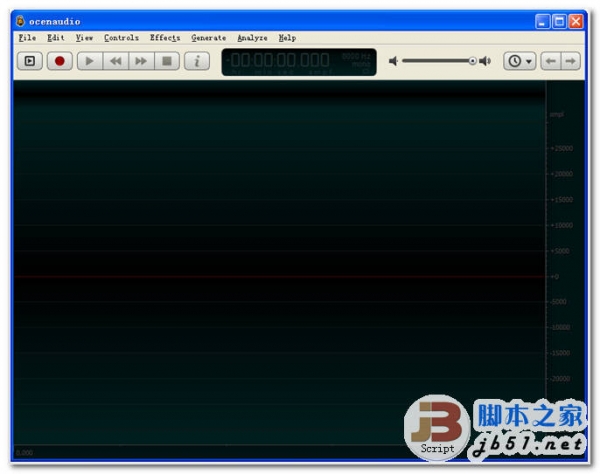
免费音频编辑软件下载 免费音频编辑软件 ocenaudio v3.11.22 官方安装版 32位 下载-
-

搜索宝鸟语花香收音机 v1.9 网络收音机 中文绿色免费版 下载-
-
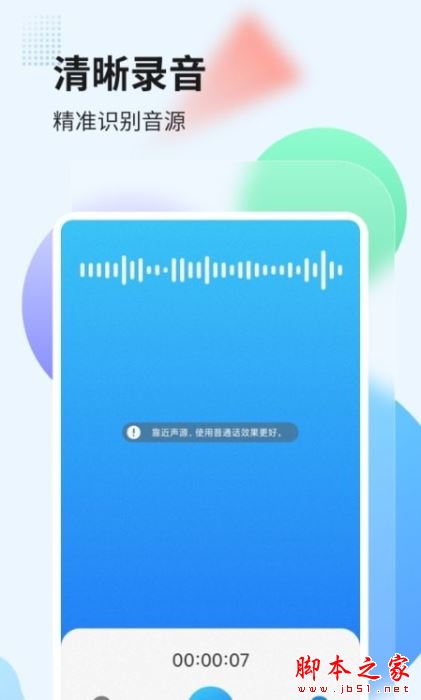
奇信录音转文字APP下载 奇信录音转文字 for Android V2.0.5 安卓手机版 下载-
-

袅袅歌声合成软件 v1.9.38 国内首款歌声合成软件 中文绿色免费版 下载-
-

MIDI-TO-MP3 v1.2 midi转mp3工具 汉化绿色版 下载-
-

Win8音乐播放器 metro音乐播放器 myplayer v1.3 英文官方安装版 下载-






猜你喜欢
- 批量提取视频中的音频 MediaHuman Audio Converter v1.7.5 英文官方免费版 下载-
- 免费音频编辑软件下载 免费音频编辑软件 ocenaudio v3.11.22 官方安装版 32位 下载-
- 搜索宝鸟语花香收音机 v1.9 网络收音机 中文绿色免费版 下载-
- 奇信录音转文字APP下载 奇信录音转文字 for Android V2.0.5 安卓手机版 下载-
- 袅袅歌声合成软件 v1.9.38 国内首款歌声合成软件 中文绿色免费版 下载-
- MIDI-TO-MP3 v1.2 midi转mp3工具 汉化绿色版 下载-
- Win8音乐播放器 metro音乐播放器 myplayer v1.3 英文官方安装版 下载-